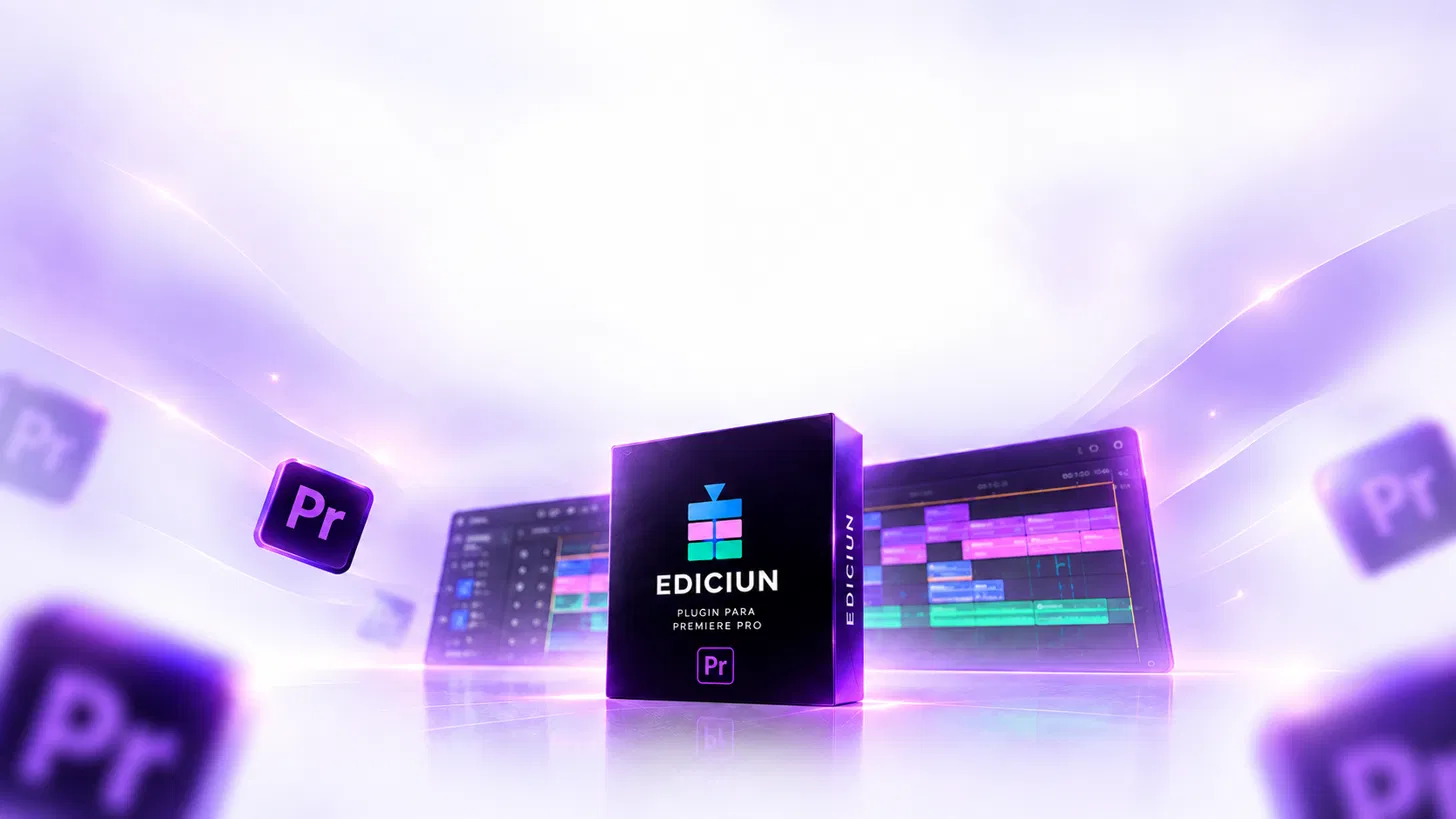
Lo que repetís en cada edición, listo para aplicar.
Ediciun se centra en lo que de verdad usás al editar: herramientas prácticas para terminar más rápido tus videos o los de tus clientes, sin salir de Premiere Pro.
Efectos con un clicPróximamente
Seleccioná el clip y aplicá el efecto. Sin buscar ni configurar cada parámetro.
Animaciones de entrada y salidaPróximamente
Usá IN, OUT o BOTH. Entrada y salida se combinan en el mismo clip y cada una queda anclada a su extremo.
Textos animados
Escribí tu texto y la plantilla .mogrt se inserta en el cursor, en la primera pista libre sobre el clip seleccionado.
Y mucho más
Lo que también incluye Ediciun para editar más rápido.
Estilos de texto guardados
Guardá fuente, color, tamaño, brillo y sombra una vez, y aplicalos con un clic a otros textos. Compartilos en un archivo.
Búsqueda rápida
Buscá cualquier recurso con Ctrl+K / Cmd+K, o encontralo por pestañas y filtros.
Favoritos y últimos usados
Guardá tus favoritos y volvé a los últimos 10 recursos que usaste.
Subtítulos .srt a textos animados
Importá tu archivo .srt y convertilo en textos animados listos para tu video.
Zona segura integrada
Optimizado para Reels, TikTok y Shorts.
Windows y macOS
Se instala en los dos y lo abrís desde Ventana > Extensiones, dentro de Premiere Pro.
Próximamente: transiciones, efectos de sonido (SFX), presets de audio y animaciones de movimiento/loop.
Seleccioná. Aplicá. Seguí editando.
Seleccioná tu clip
En la línea de tiempo de Premiere Pro, como siempre.
Elegí el recurso
Por pestaña, filtro o con la búsqueda rápida.
Aplicá con un clic
Sin configurar cada propiedad a mano.
También podés modificarlo a tu gusto.
Cómo se instala
- 01Descargá Ediciun desde esta página.
- 02Instalalo con ZXPInstaller (Windows o macOS).
- 03Reiniciá Adobe Premiere Pro.
- 04Abrilo desde Ventana > Extensiones.
¿Primera vez con un archivo .zxp? Descargar ZXPInstaller (gratis).
Preguntas frecuentes
¿Ediciun es gratis?
Sí, Ediciun es 100% gratis.
¿Con qué versiones de Premiere Pro funciona?
Con Adobe Premiere Pro 2026 o superior, en Windows y macOS.
¿Dónde lo encuentro después de instalarlo?
Reiniciá Premiere Pro y abrilo desde Ventana > Extensiones.
Empezá a editar más rápido.
Ediciun es 100% gratis. Descargalo, instalalo y abrilo desde Premiere Pro.
Descargar Ediciun